

1
Adicionar a variável de ambiente no seu servidor
No servidor do seu Chatwoot, adicione a variável abaixo às variáveis de ambiente da instalação:É ela que faz o Chatwoot falar com a Datafy API. Sem ela, o Chatwoot tenta validar a conexão direto na Meta e a criação do canal é recusada.A variável precisa valer para a aplicação e para o worker (Sidekiq):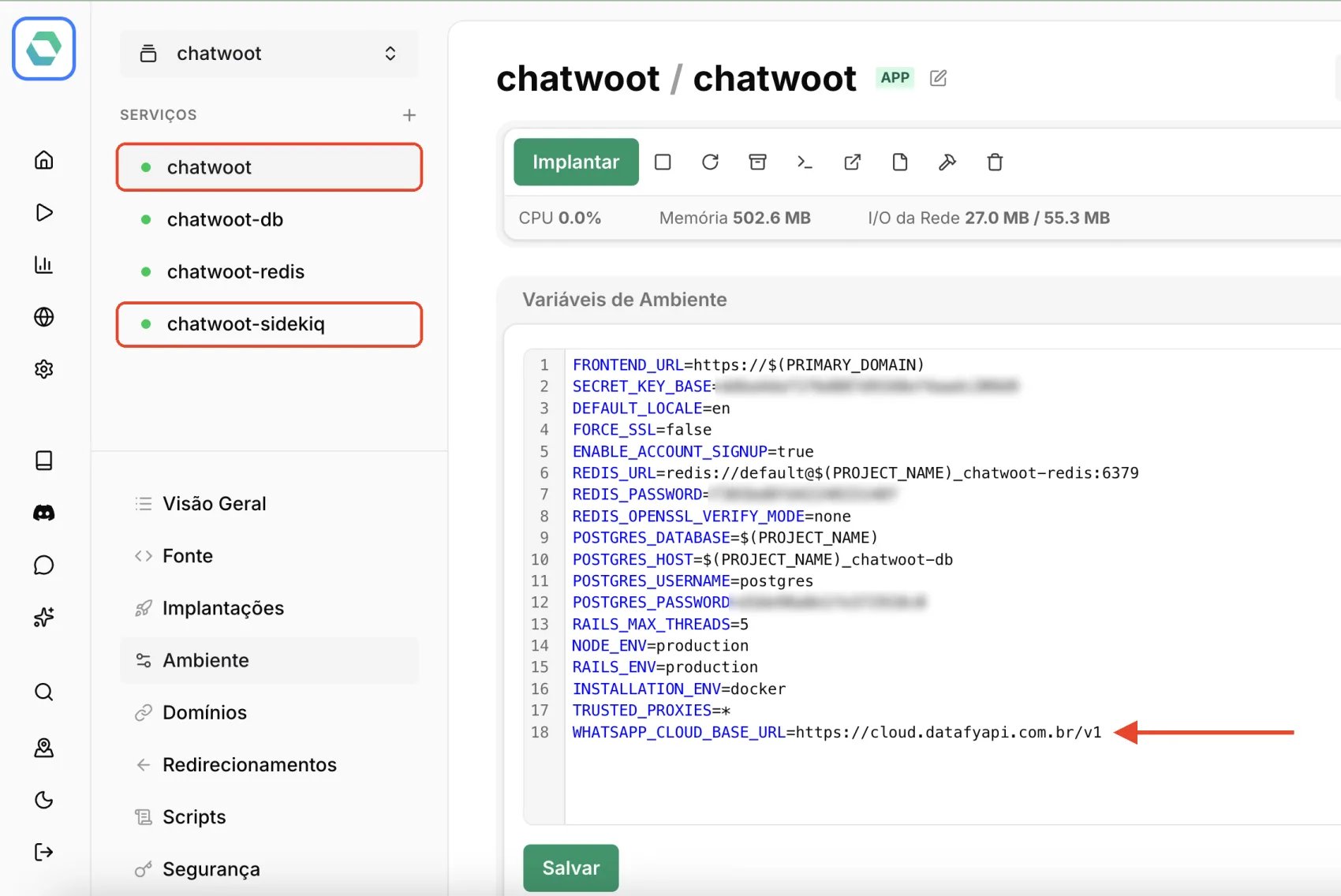
- Docker Compose ou Portainer: inclua no arquivo
.envou no bloco de variáveis compartilhado da stack. - EasyPanel: adicione nos dois serviços.
chatwoot) e abra Ambiente, ou Environment se o painel estiver em inglês. Acrescente a variável no final da lista e clique em Salvar. Em seguida, repita no serviço do worker (chatwoot-sidekiq).2
Copiar o token de acesso do Chatwoot
No Chatwoot, clique no seu usuário, no canto inferior esquerdo, e abra Profile settings.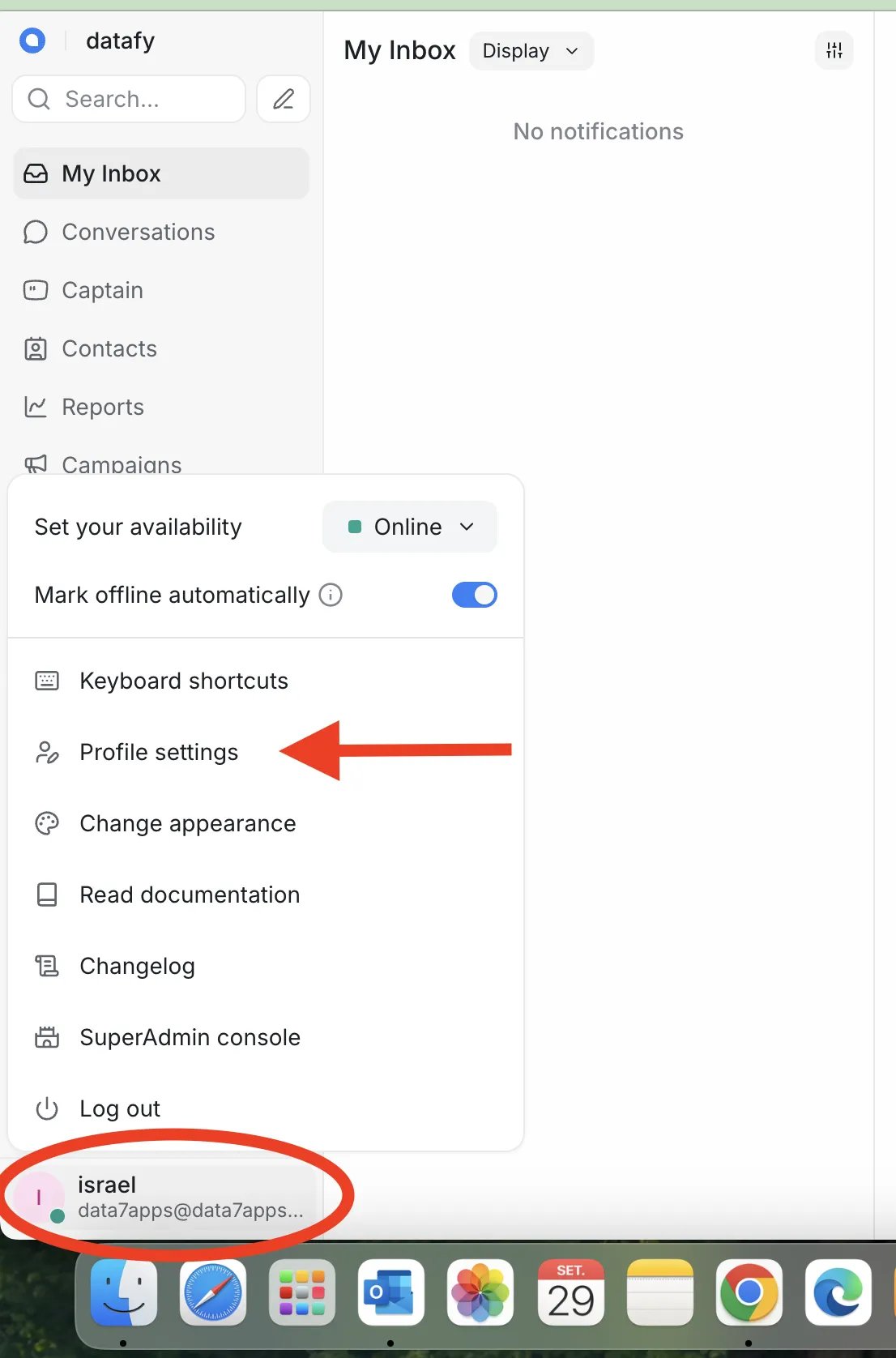
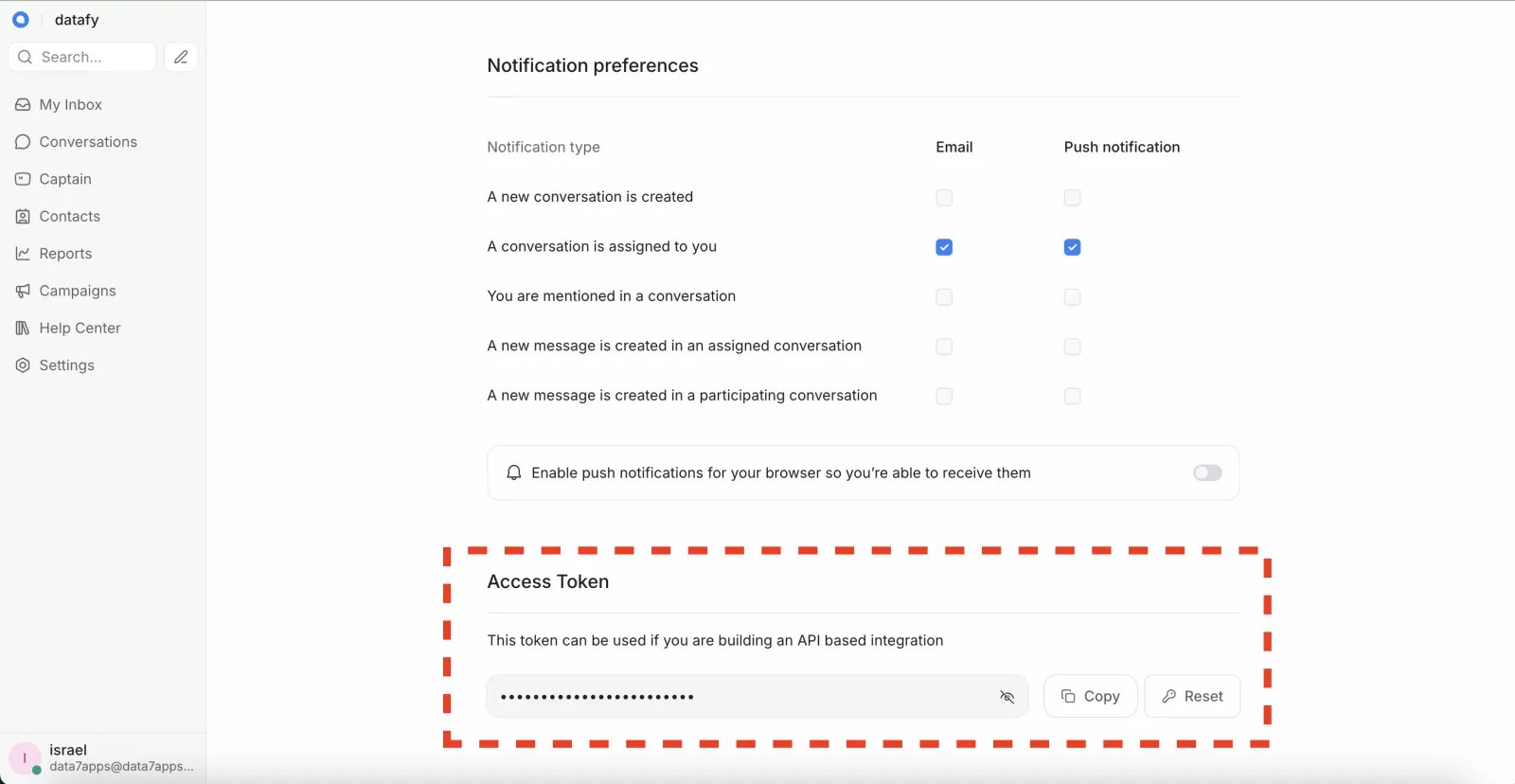
3
Preencher os dados no painel da Datafy API
No painel da Datafy API, abra o número e vá na aba Chatwoot. Preencha: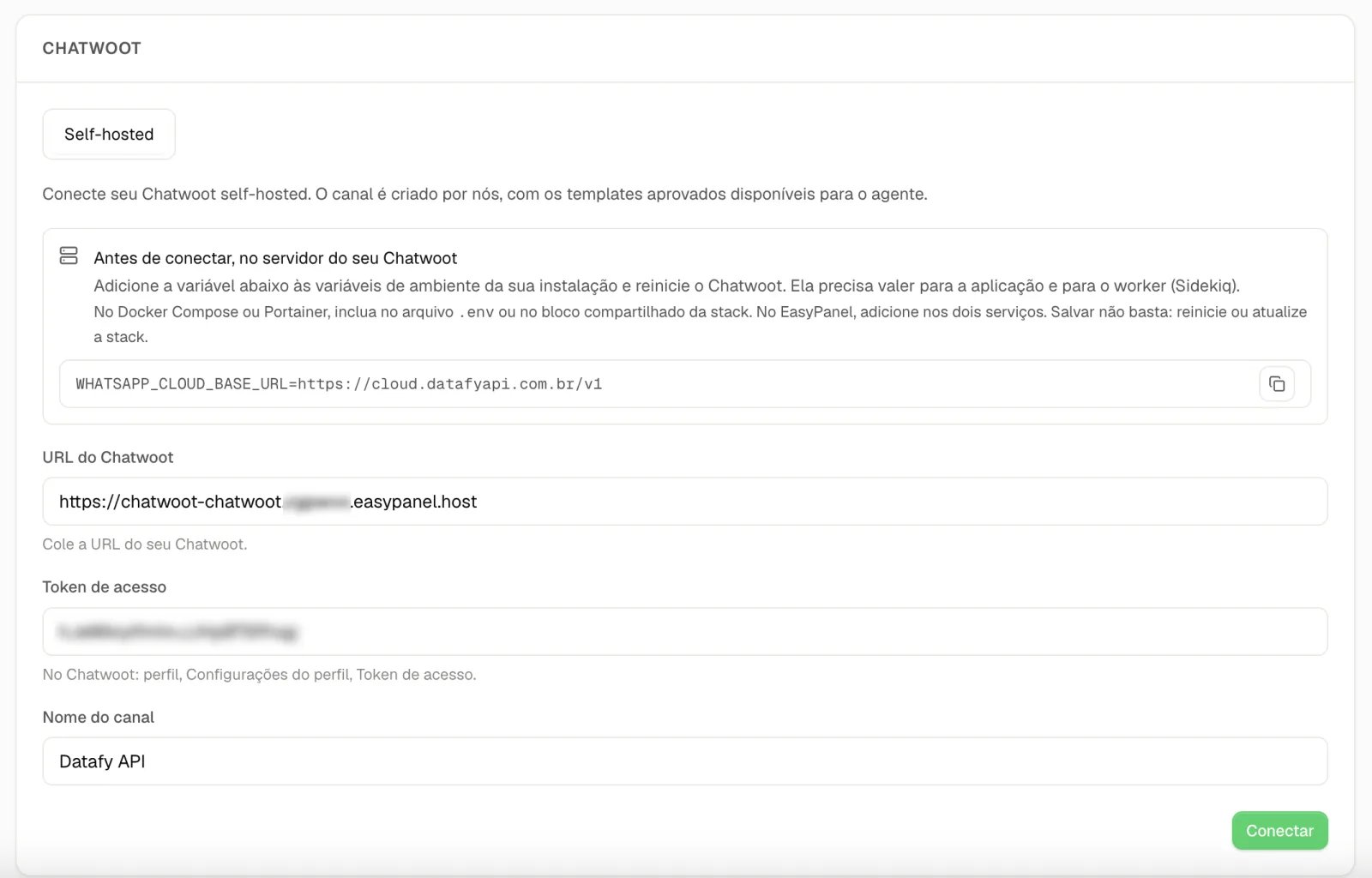
4
Conferir no Chatwoot
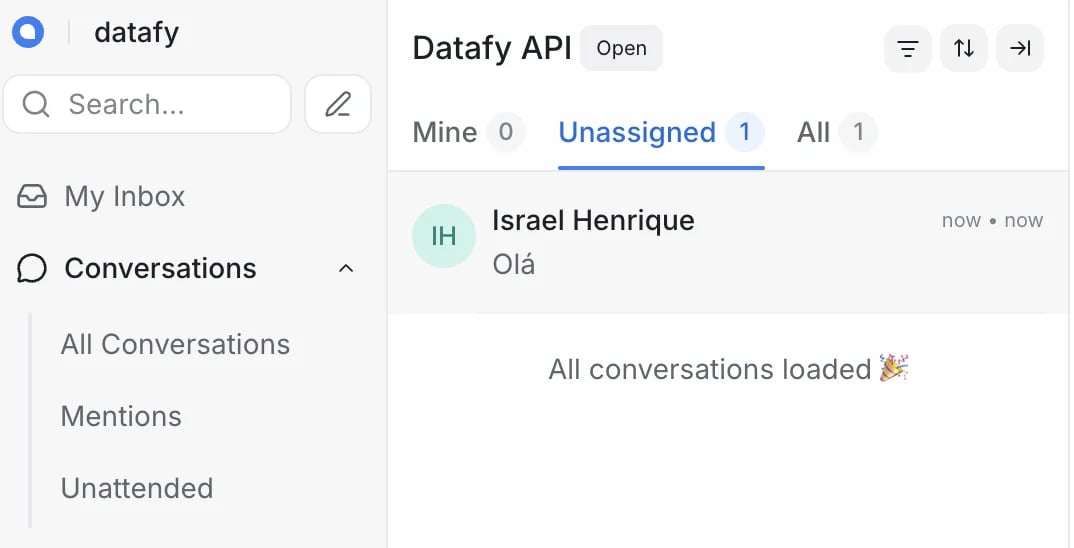
No menu do Chatwoot, em Conversations, na seção Channels, a caixa de entrada aparece com o nome que você informou. O ícone do WhatsApp ao lado indica que o canal é uma conexão oficial.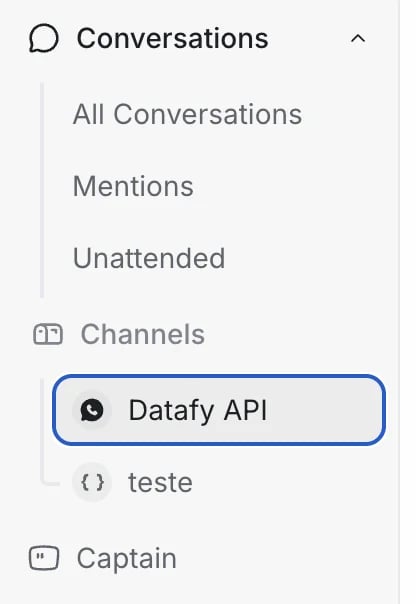
O webhook criado na conexão
Ao conectar, a Datafy API cadastra um webhook no número apontando para o seu Chatwoot. Ele fica visível na aba Webhooks do número, depois de atualizar a página, com os eventosmessages e smb_message_echoes ativos.

Editar ou remover a conexão
Com a integração ativa, a aba mostra o canal conectado, com a URL, a conta e o inbox no Chatwoot.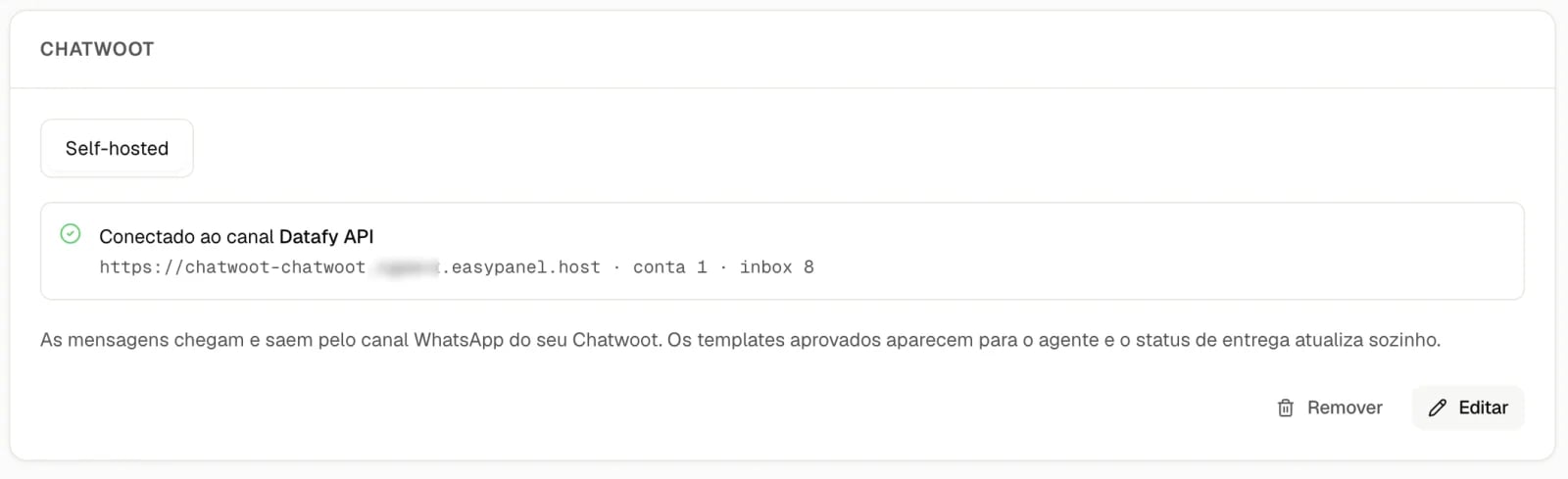
Se algo der errado
Não conseguimos acessar seu Chatwoot com esses dados
Não conseguimos acessar seu Chatwoot com esses dados
A URL ou o token estão incorretos, ou o Chatwoot não está respondendo. Confirme o endereço do servidor e gere o token novamente.
Seu Chatwoot não conseguiu validar a conexão
Seu Chatwoot não conseguiu validar a conexão
A variável
WHATSAPP_CLOUD_BASE_URL não está valendo na instalação. Confirme que ela foi adicionada à aplicação e ao worker e que os serviços foram reiniciados.O canal foi criado, mas aparece como conexão expirada
O canal foi criado, mas aparece como conexão expirada
Abra a caixa de entrada no Chatwoot e reconecte. Nesse estado o Chatwoot descarta as mensagens recebidas.
Já existe uma caixa de entrada com esse número
Já existe uma caixa de entrada com esse número
A caixa de entrada existente é reaproveitada, com as configurações corrigidas. Nenhuma conversa é perdida e o nome atual dela é mantido.
Se você já usava a integração pelo canal API, conectar por aqui substitui a configuração antiga. A troca só acontece depois de o novo canal estar funcionando.