1
Abrir as caixas de entrada
No Chatwoot, vá em Settings e abra Inboxes.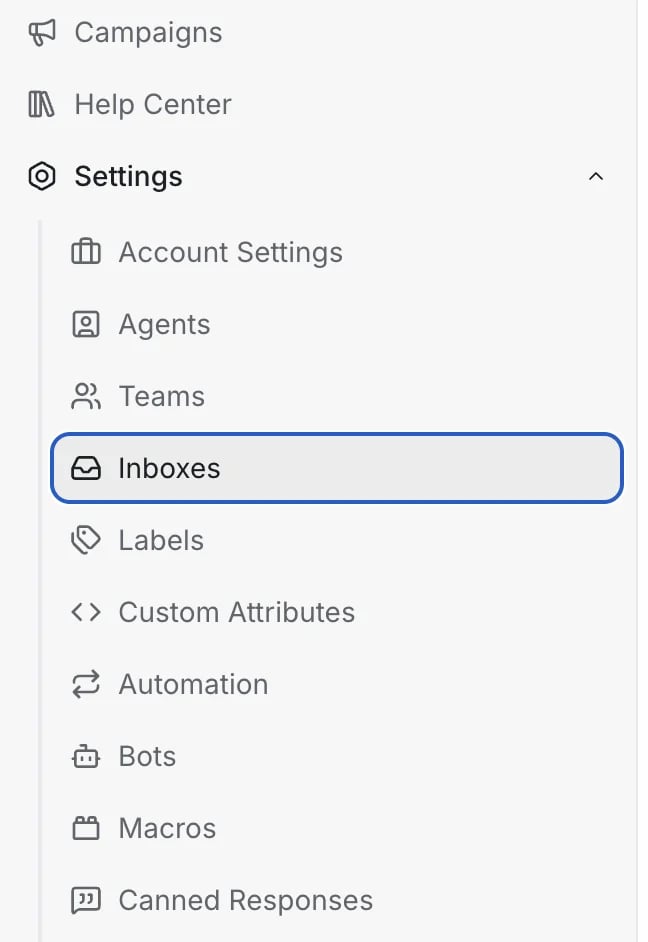
2
Abrir as configurações da caixa
Na lista, localize a caixa conectada ao seu número e clique na engrenagem.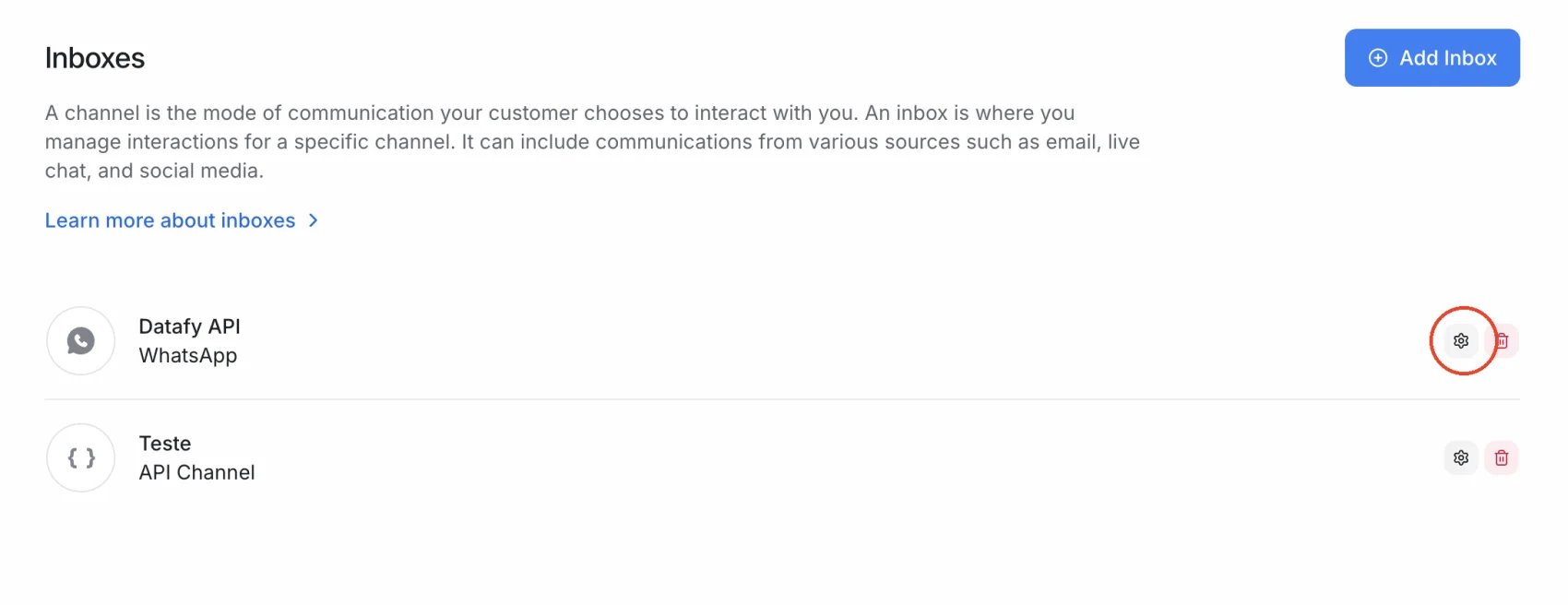
3
Sincronizar os templates
Abra a aba Configuration e, no final da página, clique em Sync Templates. O Chatwoot busca na Meta os templates aprovados do número.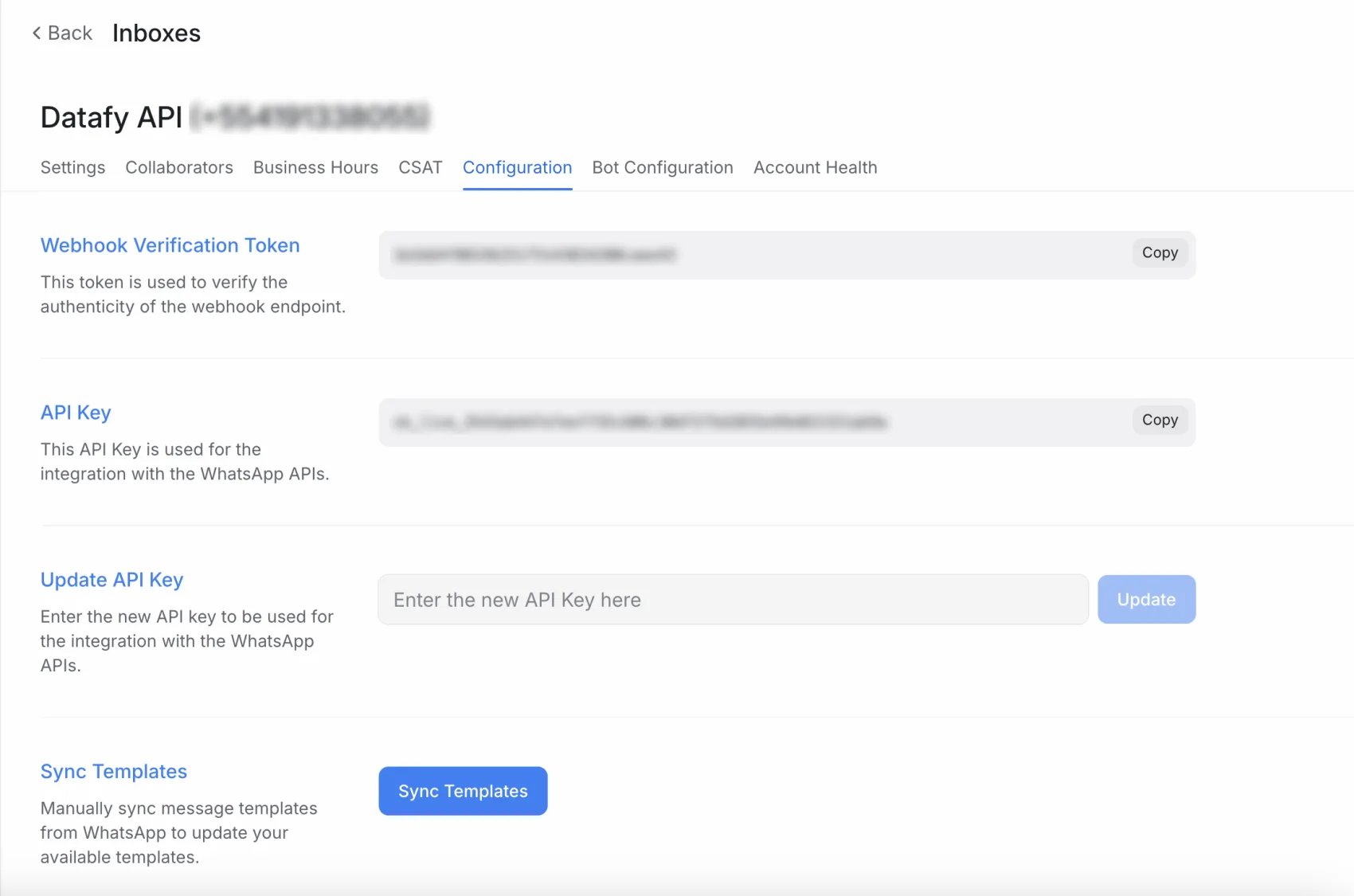
4
Enviar o template
Abra uma conversa. Abaixo do campo de mensagem, clique no ícone do WhatsApp, o último à direita. Escolha o template, preencha as variáveis, se houver, e envie.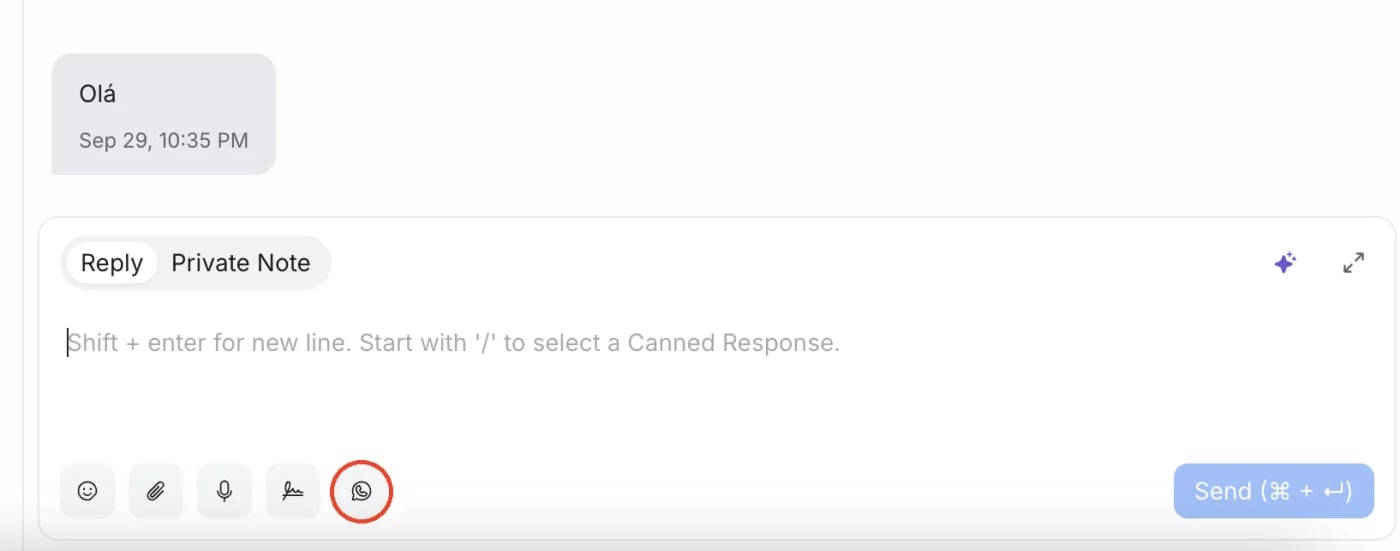
Repita a sincronização sempre que um template novo for aprovado na Meta. Até sincronizar, ele não aparece na lista do agente.
Enviar para um contato sem conversa aberta
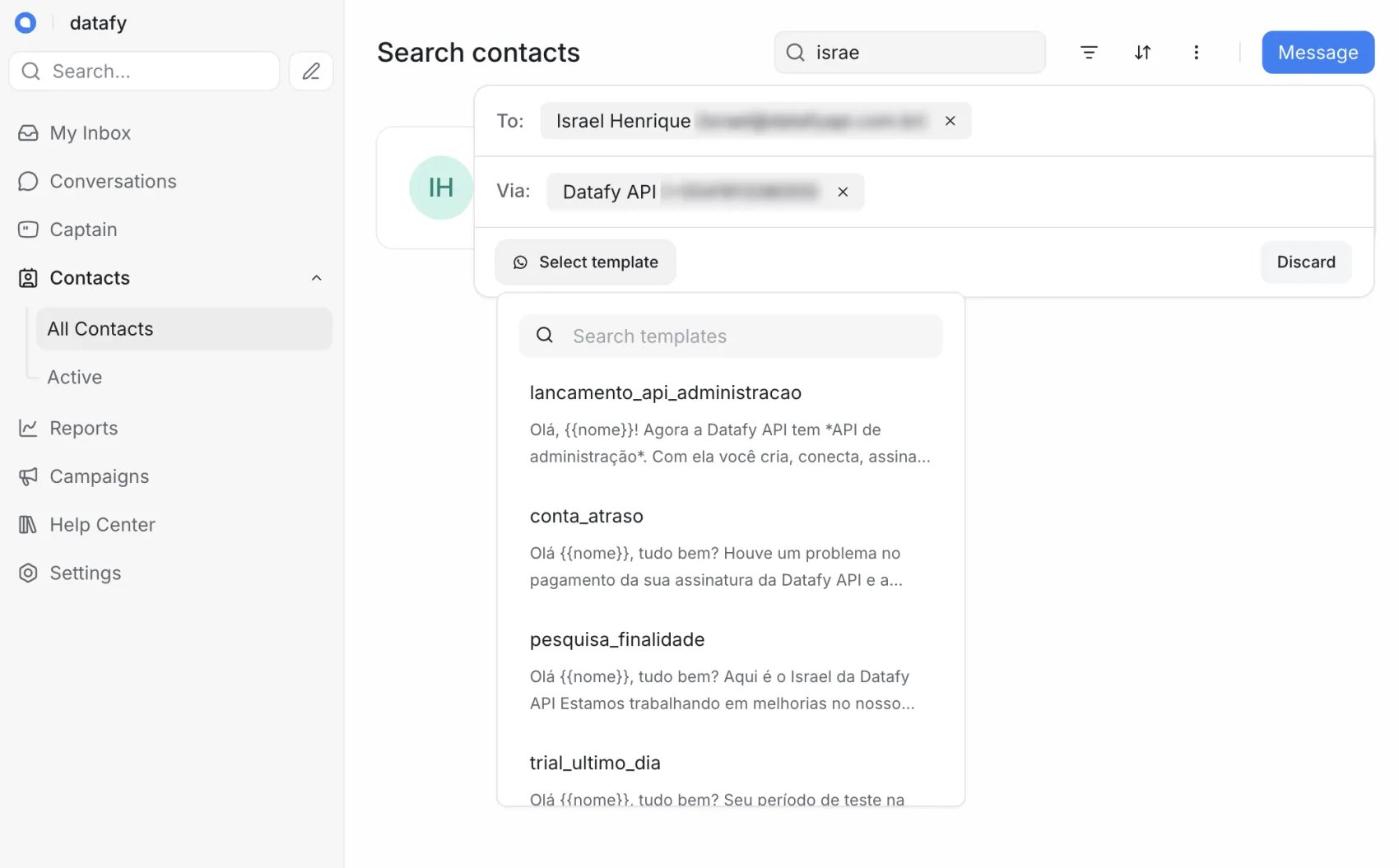
Quando o contato não aparece na lista de conversas, o envio parte dos contatos.- No menu, abra Contacts e depois All Contacts.
- Clique em Message, no canto superior direito.
- Em To, escolha o contato. Se o número ainda não estiver cadastrado, crie o contato na hora.
- Em Via, escolha a caixa de entrada conectada ao seu número.
- Clique em Select template, escolha o template, preencha as variáveis e envie.