

Antes de começar
Tenha em mãos um número que não esteja em uso no aplicativo do WhatsApp e que consiga receber SMS, como um chip físico ou virtual. Você também precisa de um Portfólio Empresarial na Meta. Se você quer conectar o número que já usa no aplicativo WhatsApp Business, siga o guia de Coexistência.1. Inicie a conexão
No painel da Datafy, clique em Conectar. Uma janela do Facebook será aberta com a tela de boas-vindas. Clique em Continuar.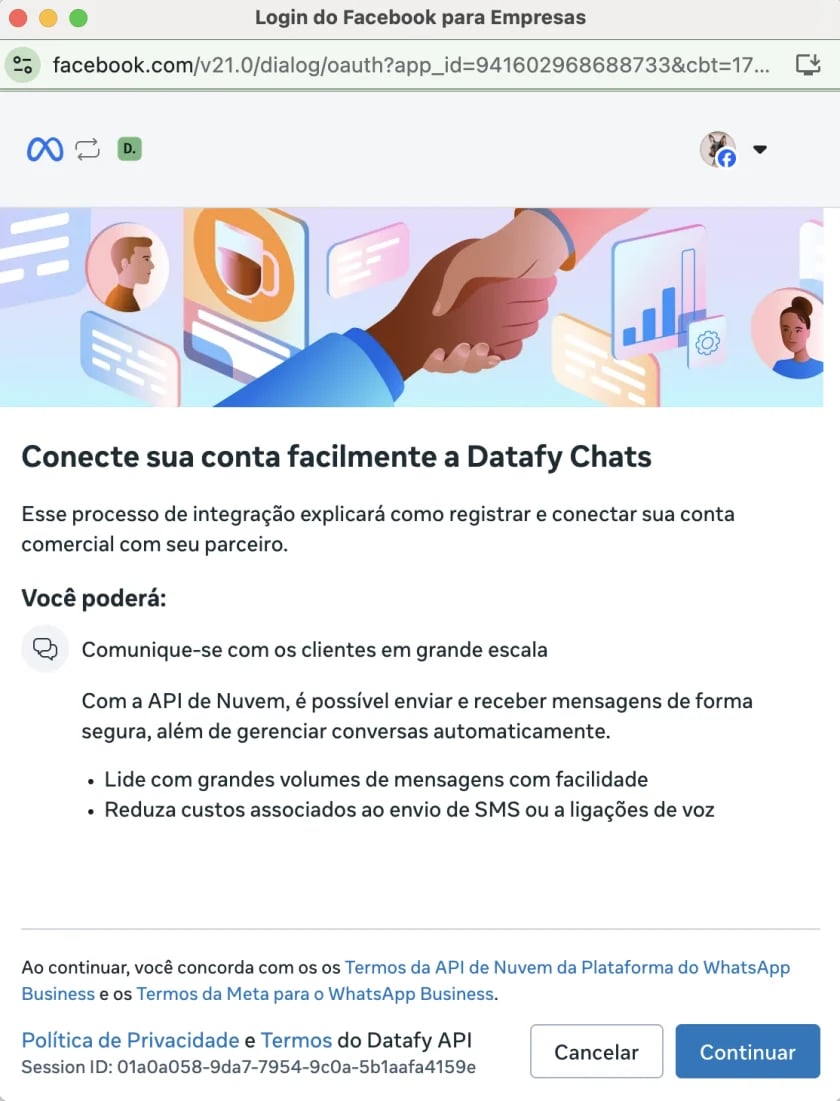
2. Escolha o número
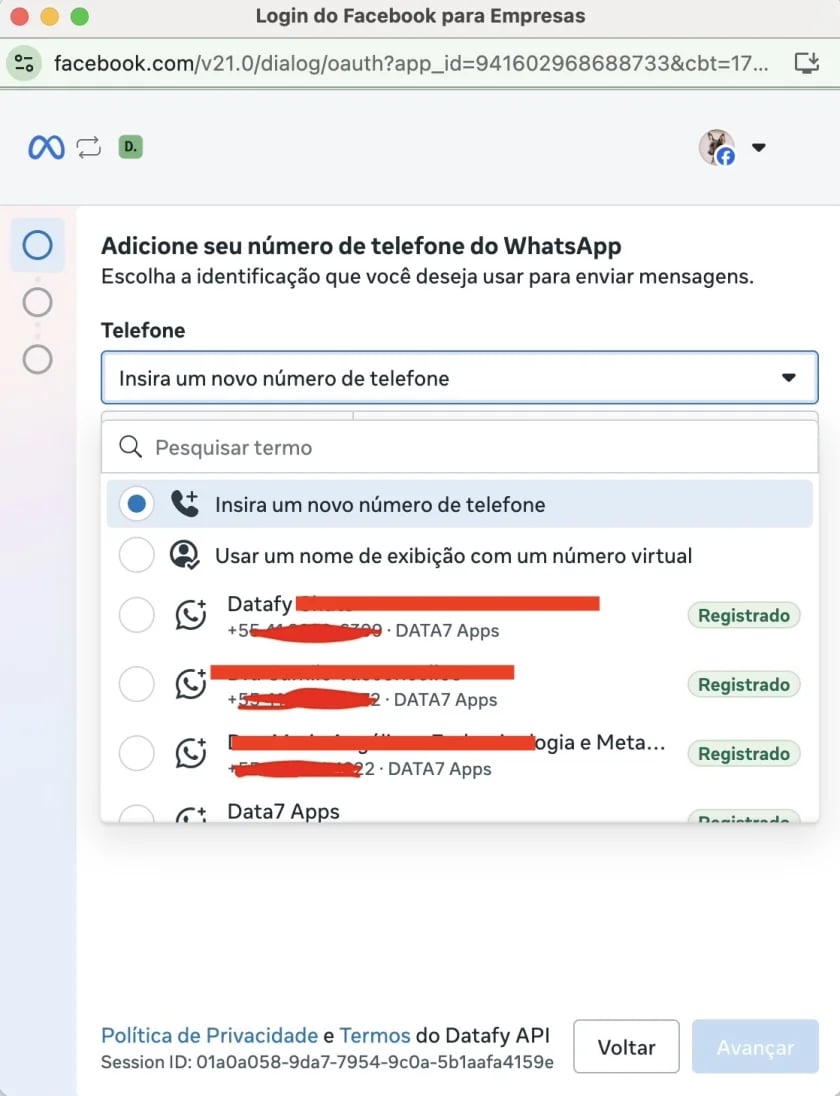
No campo Telefone, abra a lista:- Se o número já existe na sua conta do WhatsApp Business, selecione-o na lista.
- Se o número ainda não existe, clique em Insira um novo número de telefone e digite o seu número.
3. Selecione o portfólio e a conta do WhatsApp Business
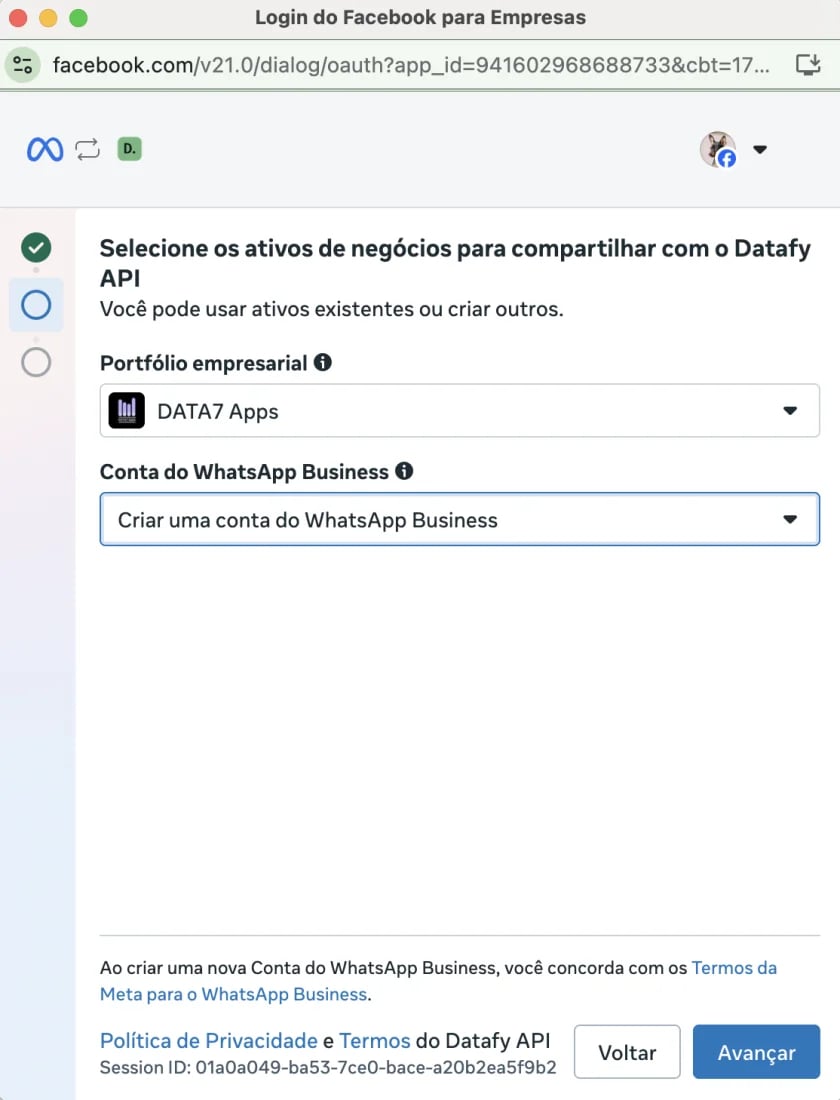
Escolha em qual Portfólio empresarial o número será cadastrado. Depois, no campo Conta do WhatsApp Business, escolha se quer:- Criar uma conta do WhatsApp Business nova para esse número; ou
- Adicionar o número a uma conta já existente no portfólio.
4. Confirme o código por SMS
A Meta envia um código de verificação por SMS para o número informado. Digite o código recebido e clique em Avançar.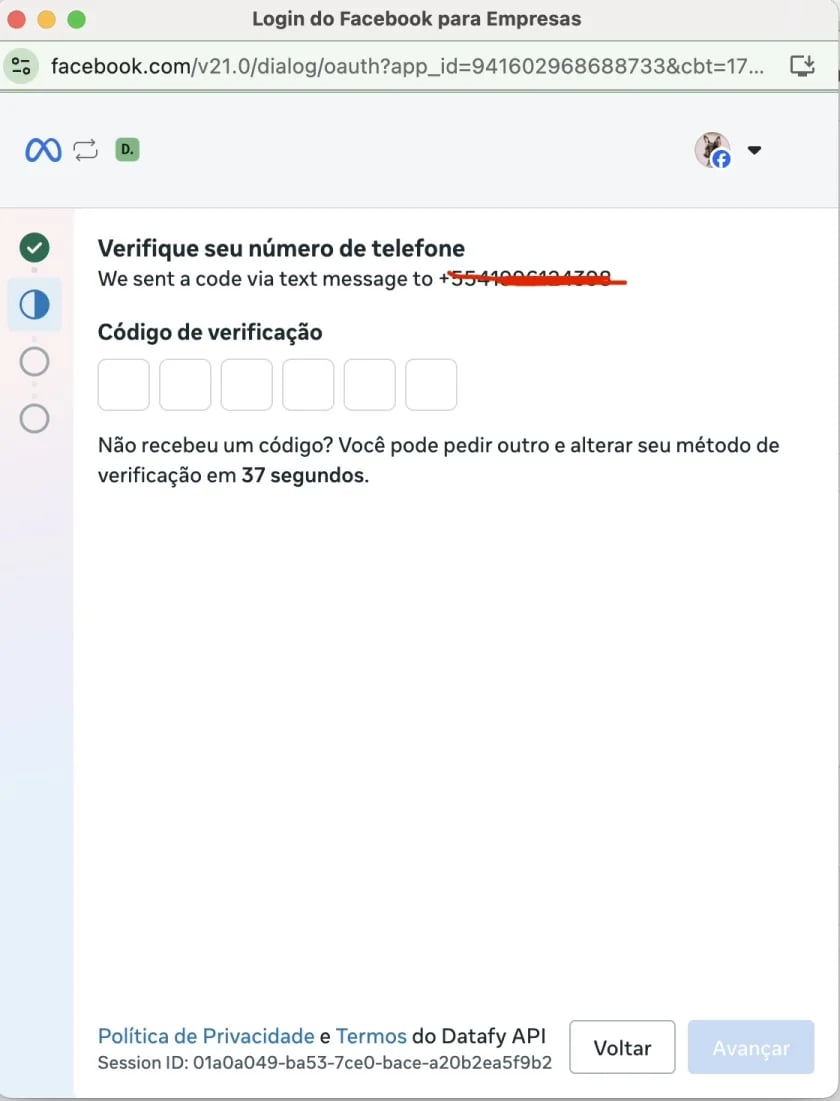
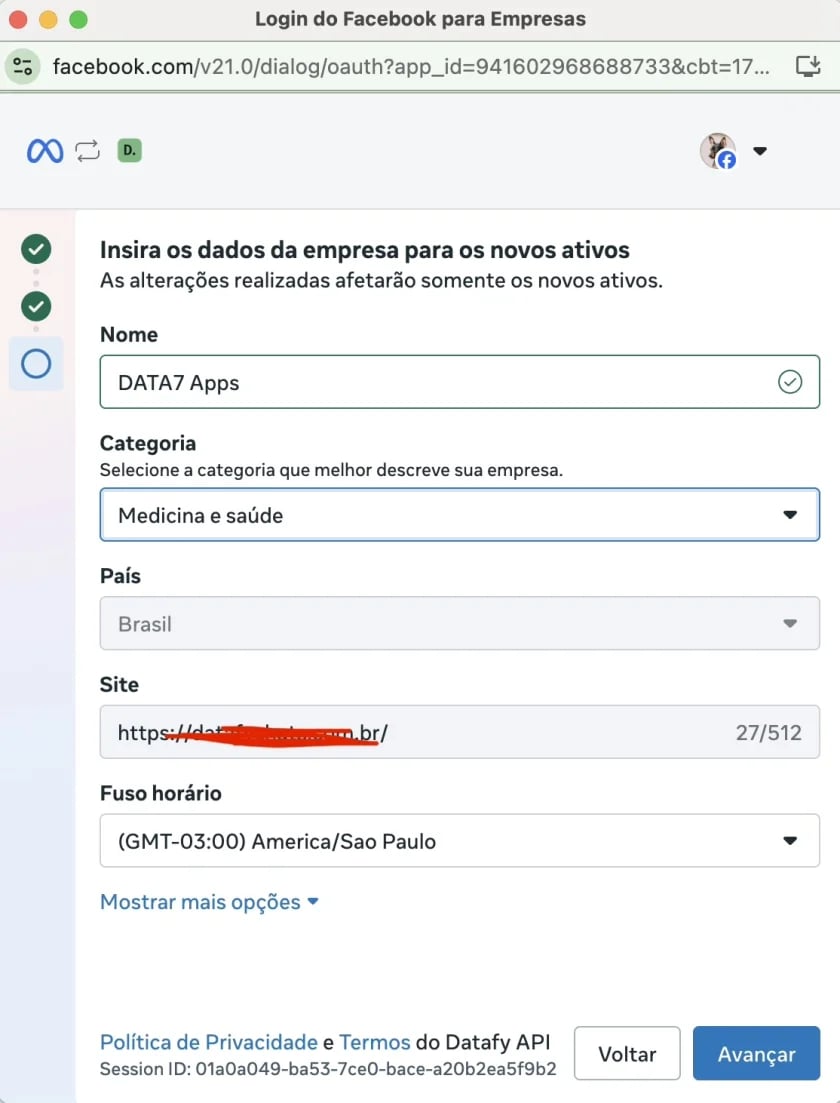
5. Preencha os dados do número
Informe os dados que serão usados no perfil do número:- Nome: o nome que aparecerá para seus clientes no WhatsApp.
- Categoria: a categoria que melhor descreve sua empresa.
- Site: o endereço do site da empresa.
- Fuso horário: o fuso horário da sua operação.
Durante a conexão, a Meta pode enviar um código de confirmação para o e-mail cadastrado na sua conta do Facebook. Nesse caso, acesse esse e-mail e insira o código para continuar.
6. Conclua a conexão
Na tela final, clique em Concluir. Seu número estará conectado à API oficial do WhatsApp.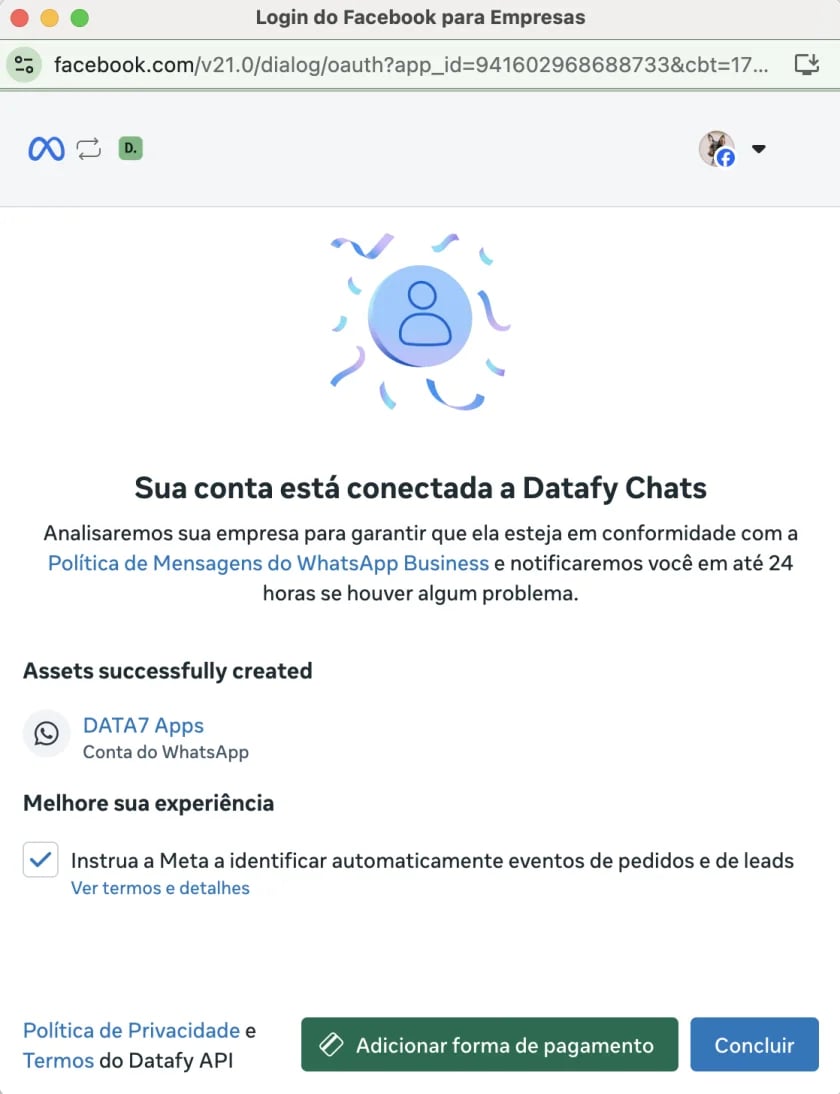
Próximos passos
Pronto — seu número já está disponível na API oficial do WhatsApp. Veja o que fazer a seguir para começar a enviar mensagens:Criar um template
Para iniciar uma conversa com um cliente, você envia um template aprovado pela Meta.
Janela de 24 horas
Mensagens de serviço (texto livre) só valem depois que o cliente te chama — isso abre a janela de 24 horas.
Meio de pagamento
A partir de 1º de outubro, é preciso ter um pagamento cadastrado para enviar templates e mensagens de serviço.
Coexistência
Quer usar o mesmo número no app do WhatsApp Business e na API ao mesmo tempo? Veja como.