

- Na Meta: você vincula o número do aplicativo à sua conta do WhatsApp Business.
- No painel da Datafy: você conecta essa conta à Datafy.
Parte 1: vincule o número na Meta
1. Adicione a conta do WhatsApp Business
Acesse o Meta Business Suite e abra as configurações do seu portfólio. Se ainda não tem um portfólio, veja como criar um portfólio.- No menu lateral, clique em Contas do WhatsApp.
- Clique em Adicionar.
- Escolha a opção Vincular uma conta do WhatsApp Business.
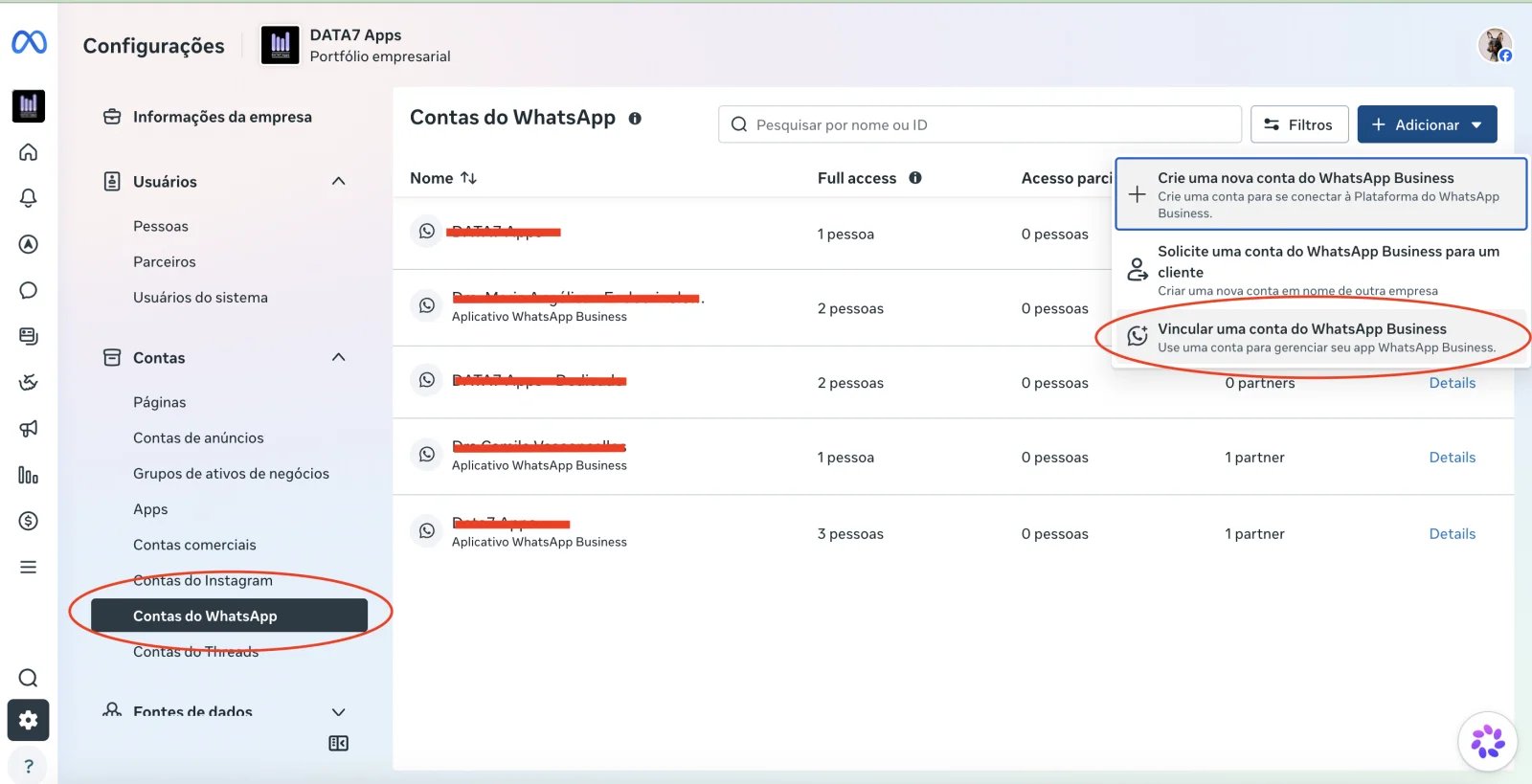
2. Digite o número do aplicativo
Uma nova janela será aberta. Digite o número de telefone que você já usa no aplicativo WhatsApp Business e clique em Continuar.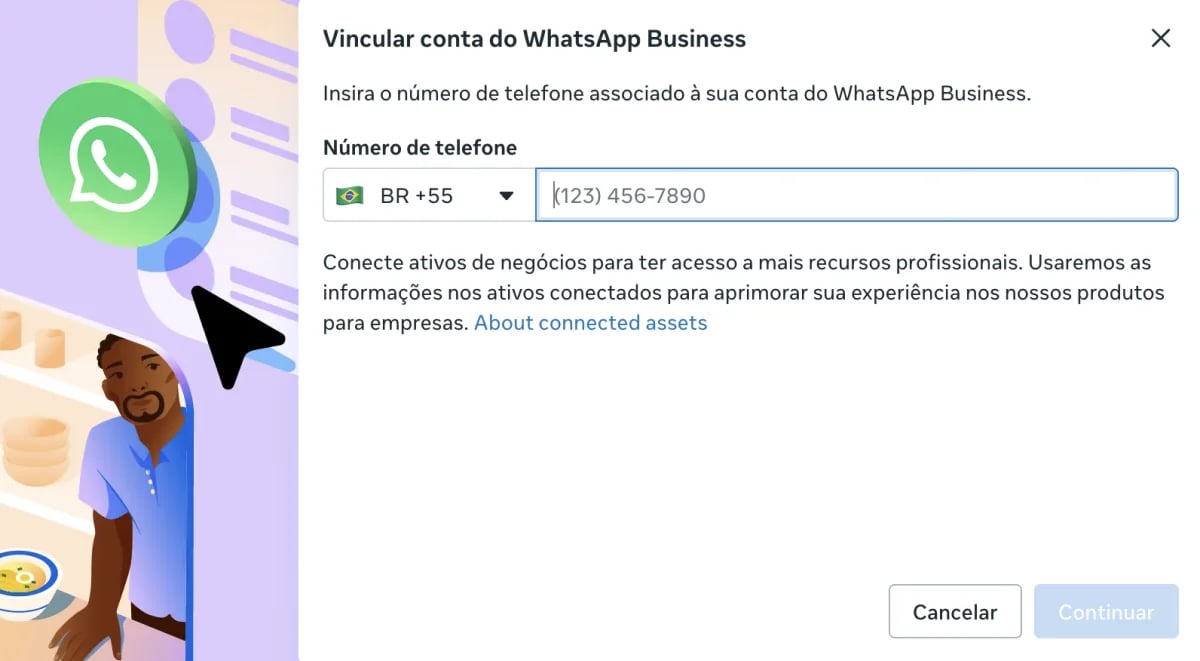
Depois de clicar em Continuar, a Meta pode enviar um código de verificação para o seu WhatsApp. Abra o aplicativo e siga as instruções para confirmar.
3. Confira o número na conta
Com a confirmação concluída, o número passa a aparecer na sua conta do WhatsApp Business, na aba Phone numbers.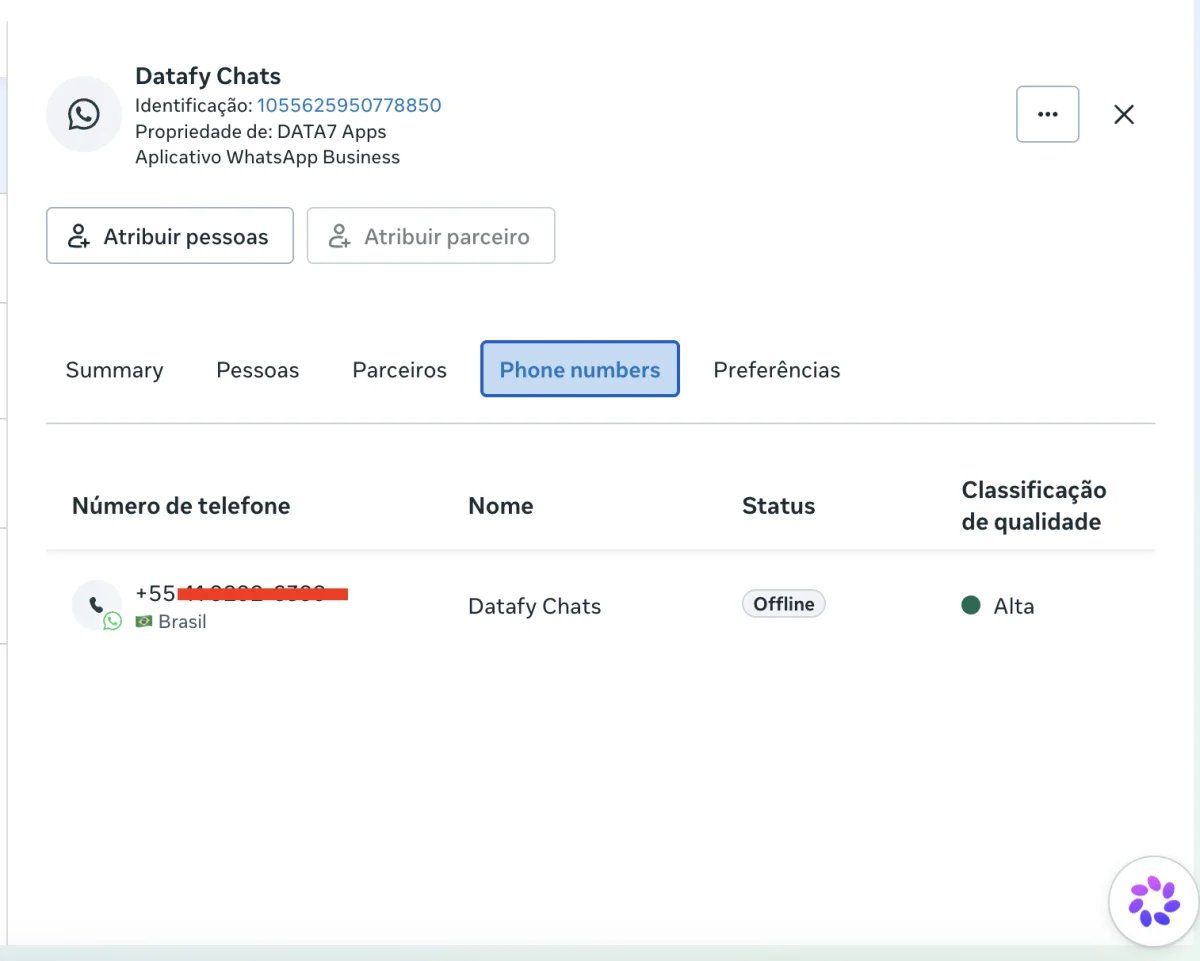
Parte 2: conecte à Datafy
4. Inicie a conexão
No painel da Datafy, clique em Conectar. A mesma janela do Facebook será aberta com a tela de boas-vindas. Clique em Continuar.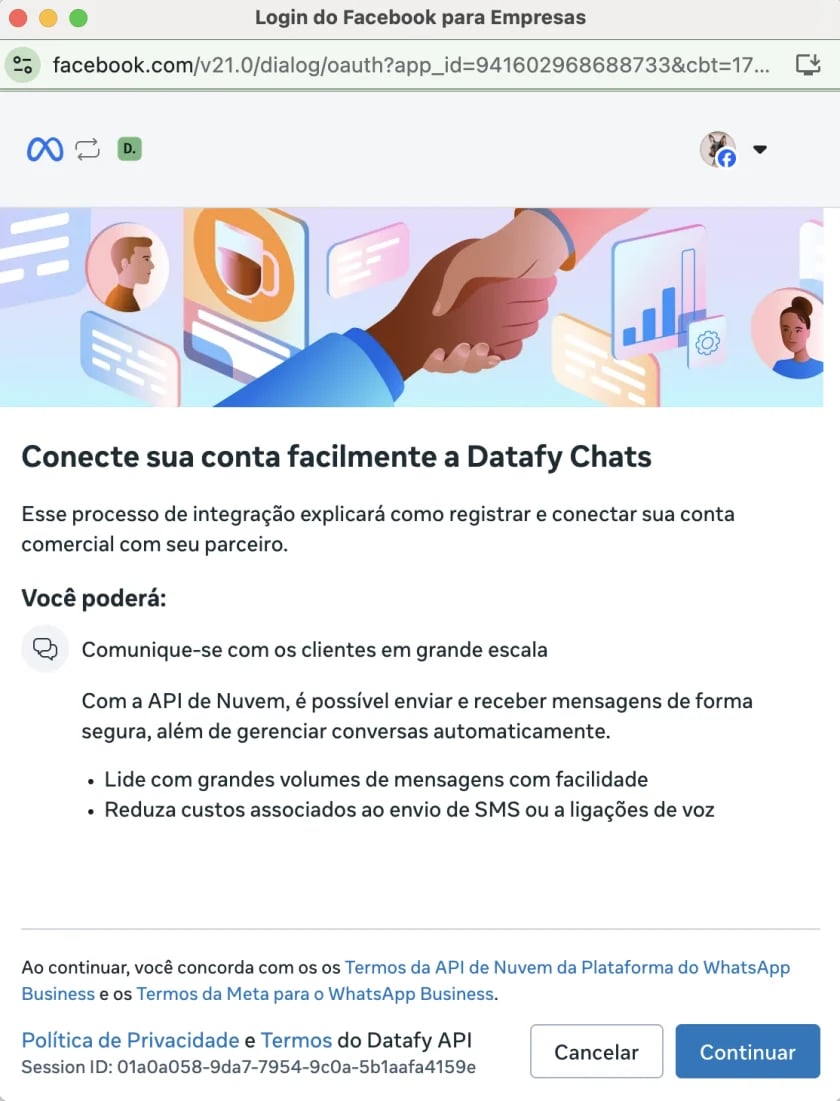
5. Selecione o número
Clique na lista do campo Telefone e escolha o número que você vinculou na Parte 1. Depois, clique em Avançar.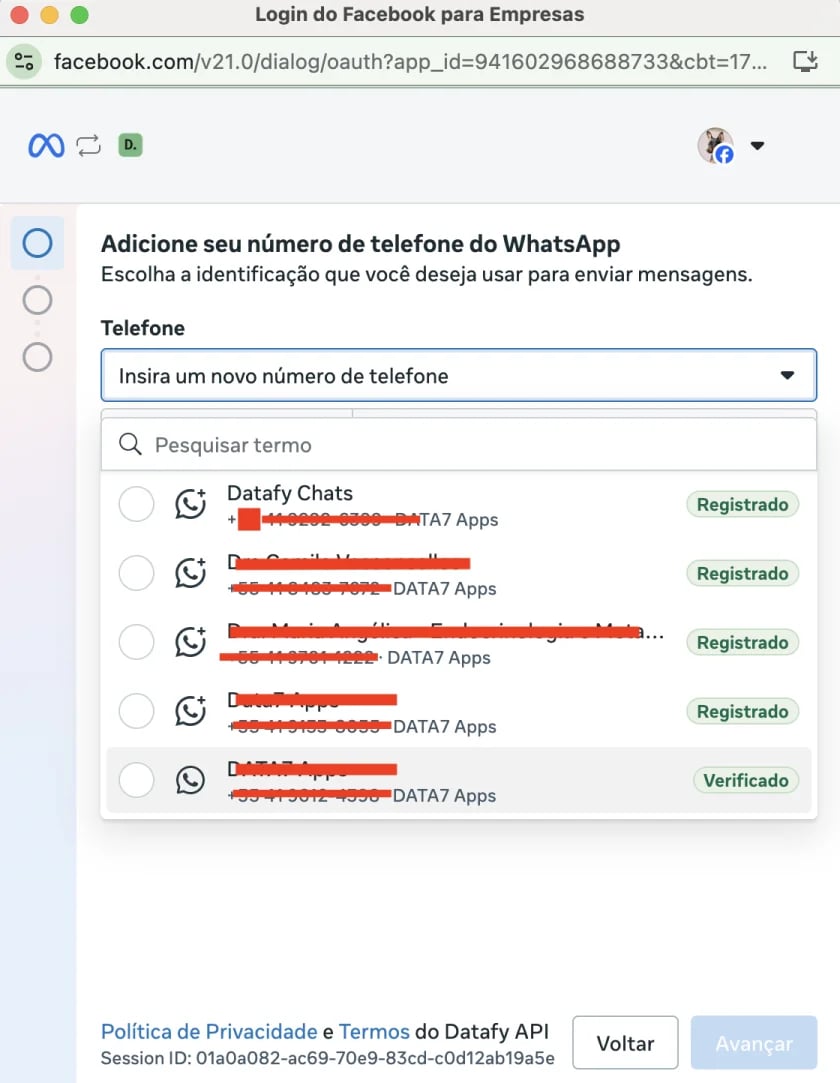
6. Confirme os dados da empresa
Confira os detalhes da conta exibidos, como o nome e o número. Se estiver tudo certo, clique em Avançar.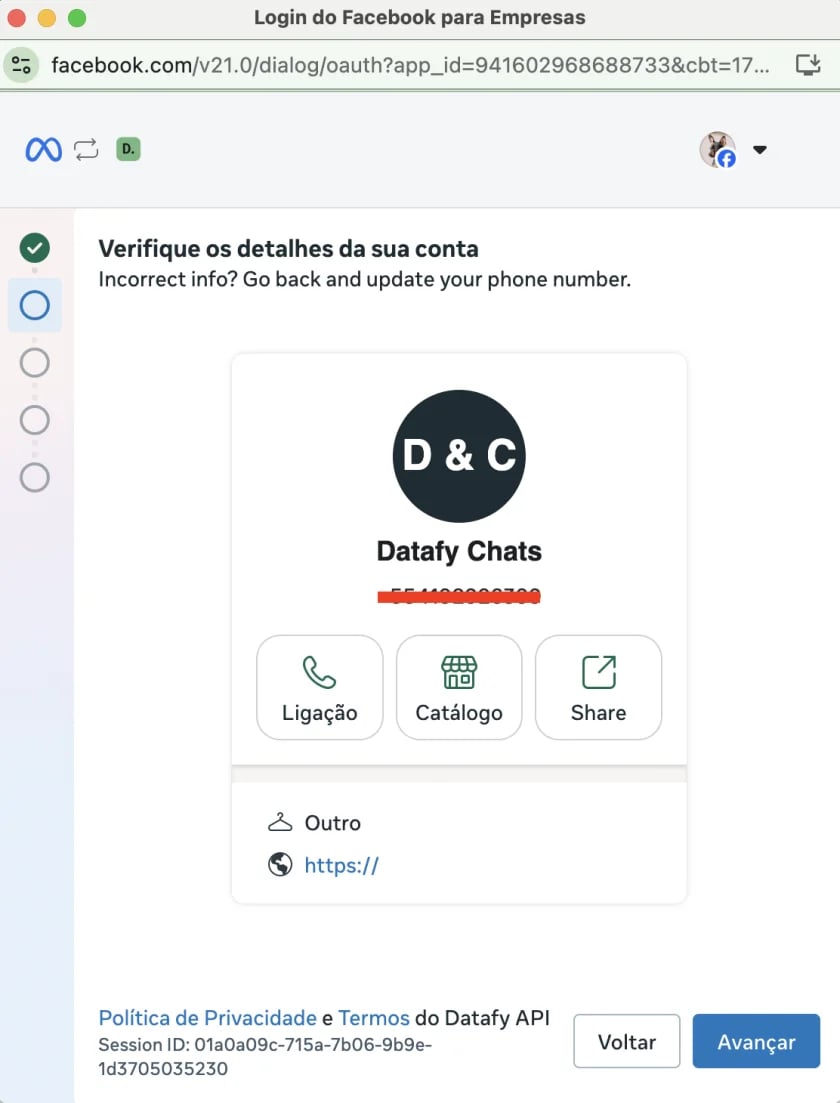
7. Confirme o portfólio empresarial
Confira o Portfólio empresarial selecionado e clique em Avançar.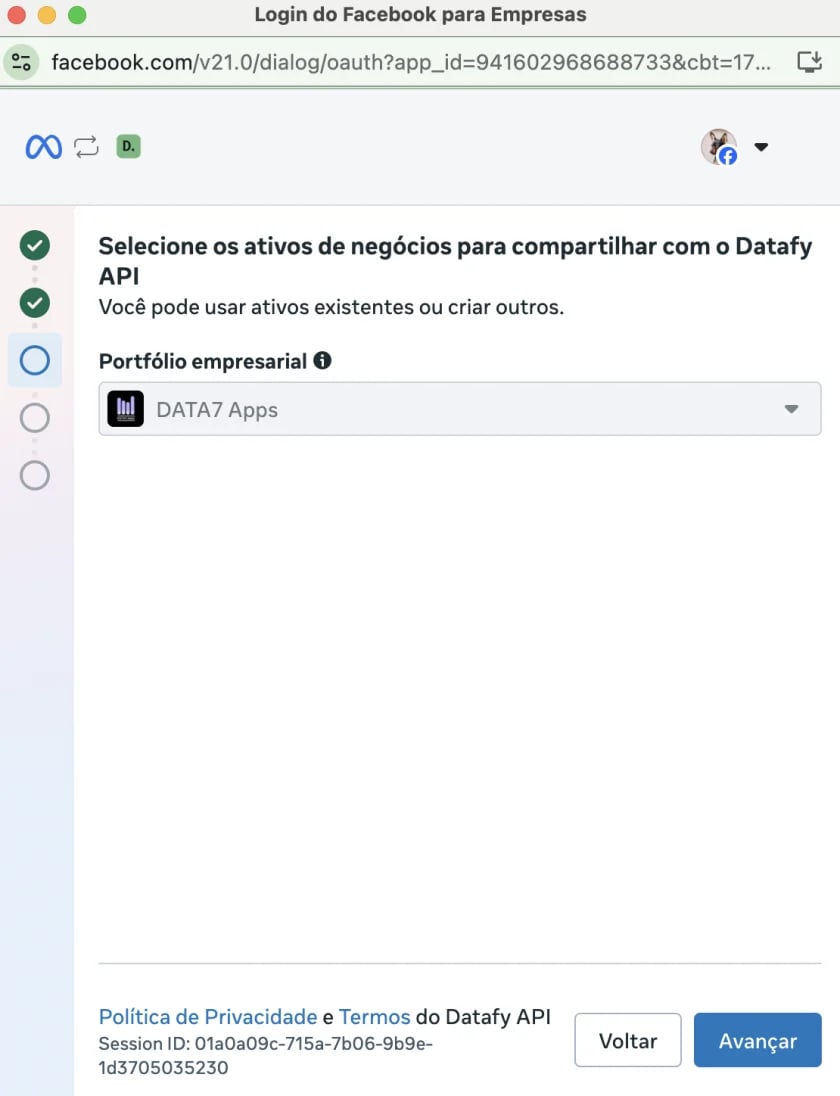
8. Confirme a conta do WhatsApp Business
Confira o nome da conta do WhatsApp Business e o fuso horário. Depois, clique em Avançar.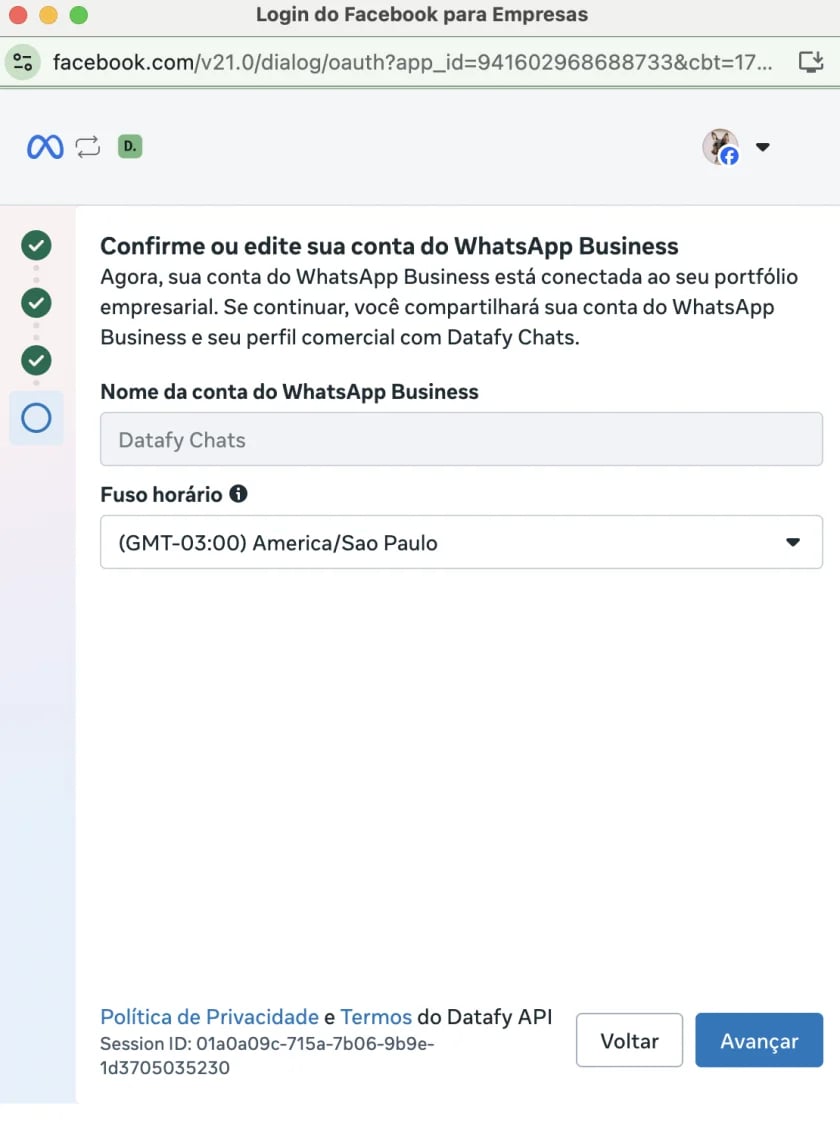
9. Leia o QR code
A Meta exibe a tela Importar contatos e histórico de conversas, com um QR code. Use o aplicativo WhatsApp Business no seu celular para ler esse código.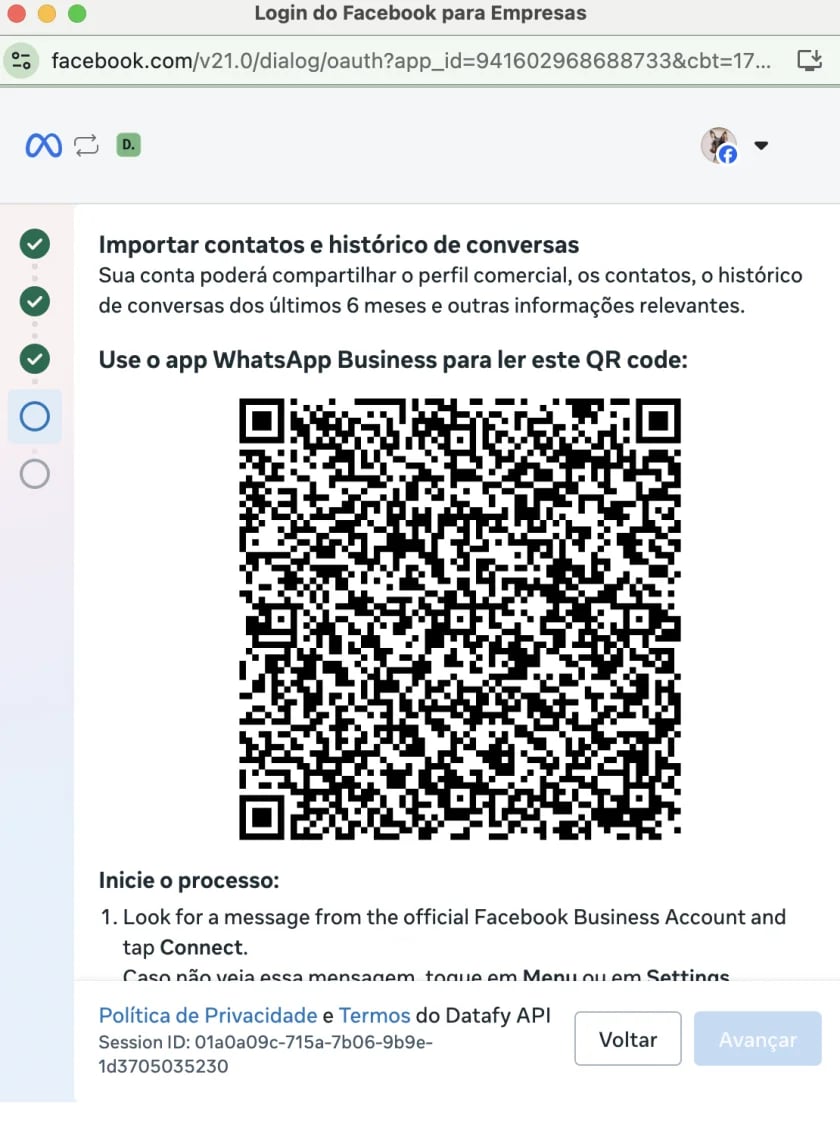
10. Abra a mensagem no WhatsApp
Quando o QR code aparecer, o WhatsApp envia uma mensagem da conta Facebook Business para o seu aplicativo. Abra essa conversa e toque no botão Connect.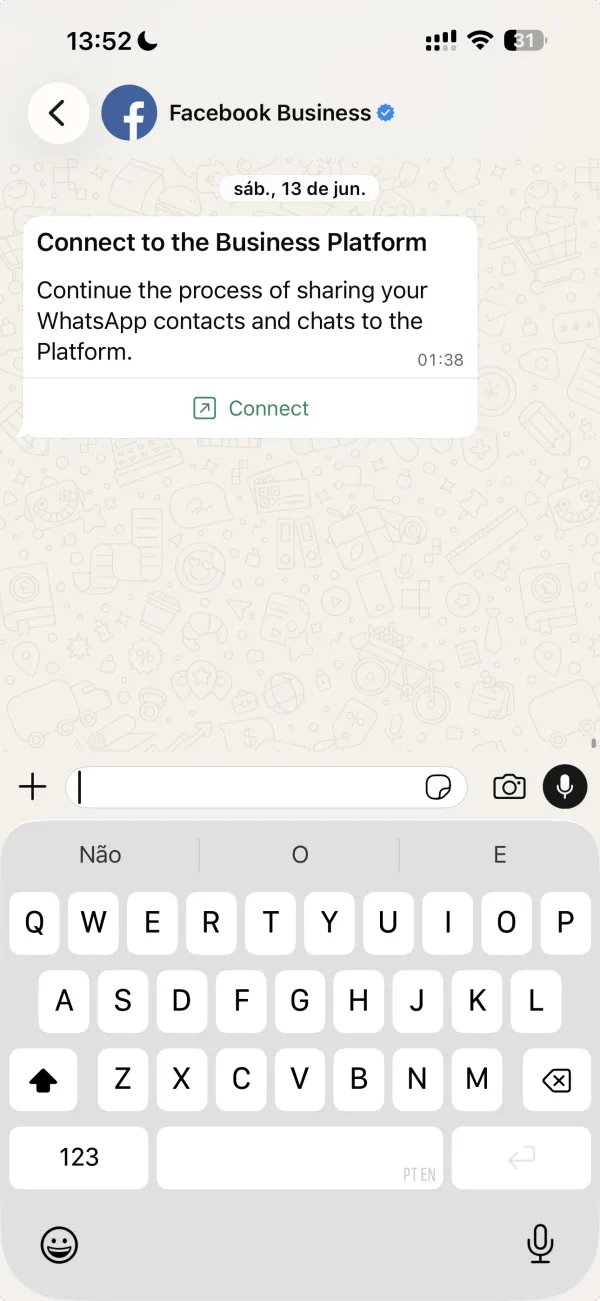
Não recebeu a mensagem? No aplicativo WhatsApp Business, toque em Configurações > Conta > Plataforma do WhatsApp Business. No Android, essa opção aparece como Plataforma comercial.
11. Conecte à Plataforma comercial
Ao tocar em Connect, ou ao seguir o caminho pelas configurações, o aplicativo abre a tela Conectar à Plataforma comercial. Ela informa que:- Você pode continuar usando o aplicativo WhatsApp Business junto com a API.
- É possível compartilhar até seis meses do histórico de conversas. Históricos de grupos não são compartilhados.
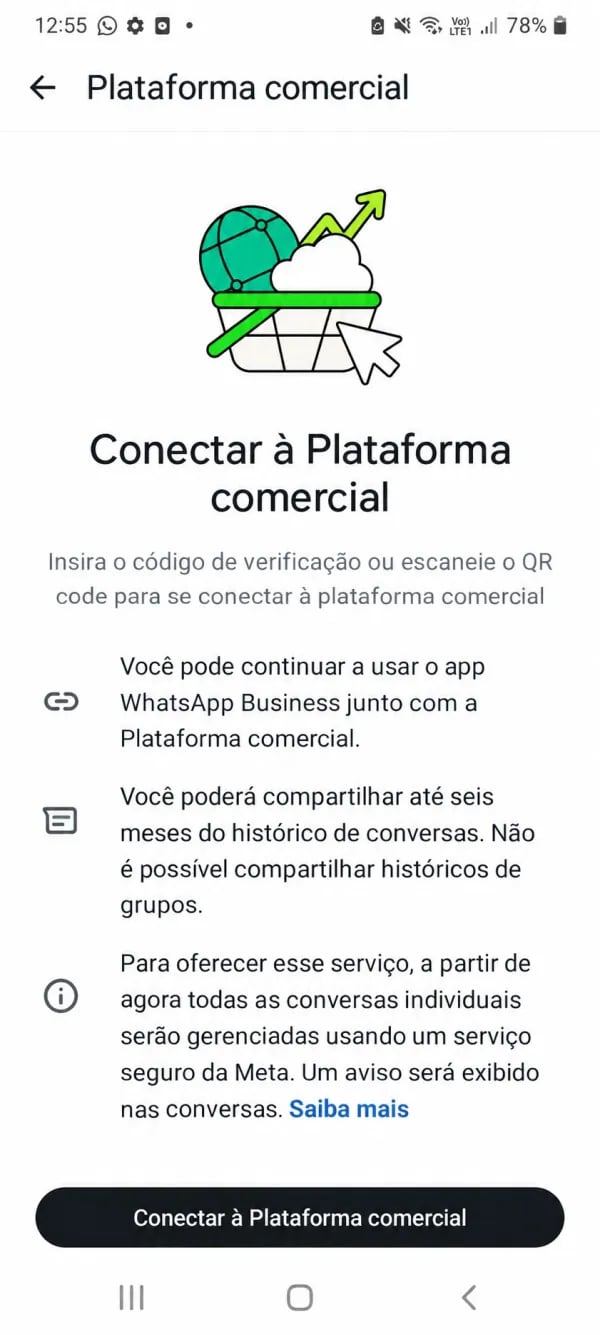
12. Escolha se quer compartilhar o histórico
O aplicativo pergunta se você quer compartilhar o histórico de conversas e os contatos:- Compartilhar todas as conversas: compartilha até seis meses do histórico. Históricos de grupos não são compartilhados.
- Não compartilhar conversas: você precisará iniciar novas conversas com seus clientes.
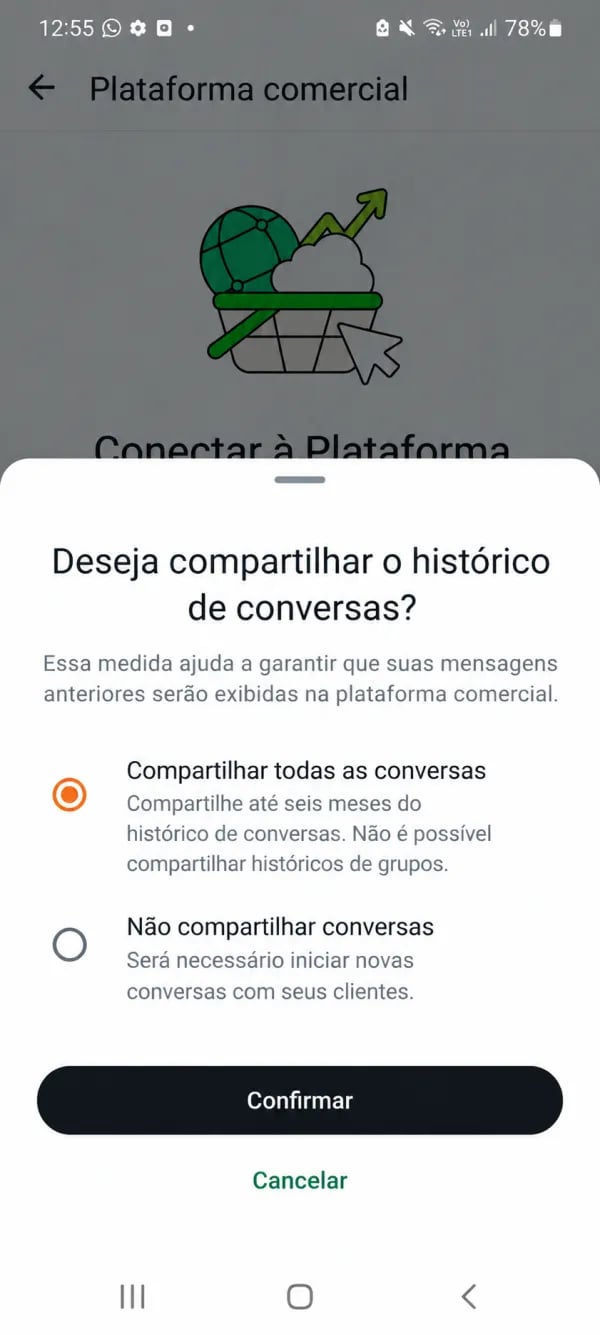
13. Escaneie o QR code e aguarde a conexão
A câmera do WhatsApp será aberta. Escaneie o QR code exibido na janela do Facebook, no passo 9. Se você escolheu a opção de código de acesso, digite o código. Depois de confirmar, o processo de conexão começa e pode levar até 45 segundos. Ao final, o aplicativo mostra a mensagem Sua conta está conectada. Toque em OK.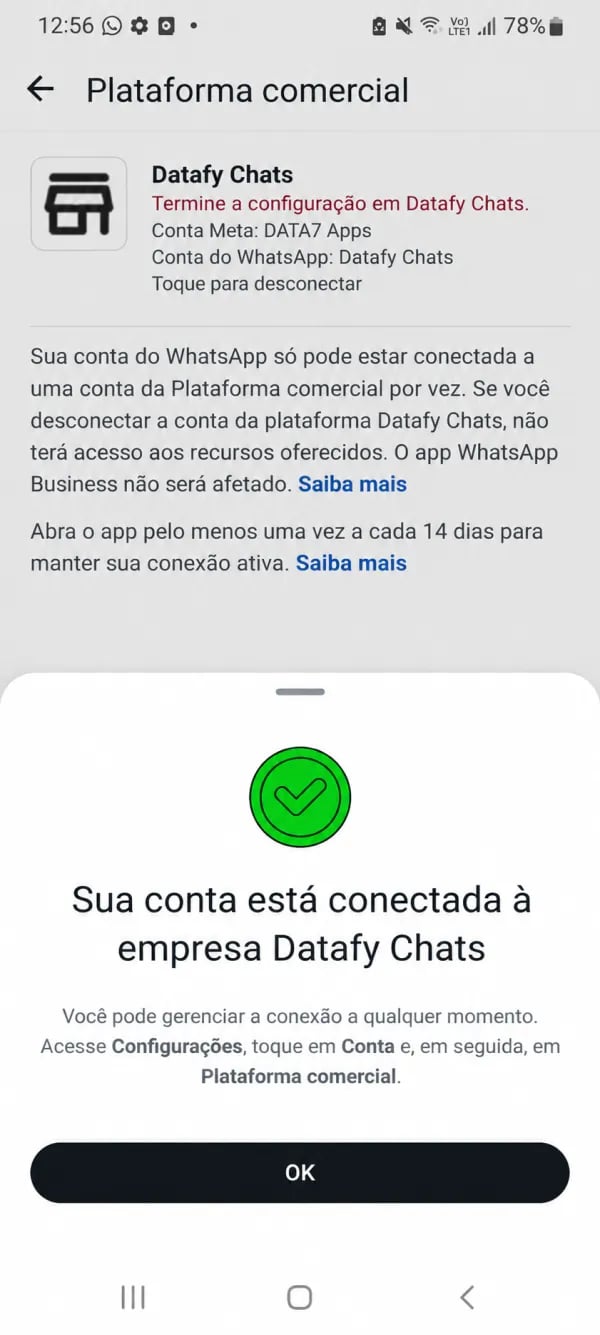
Se ocorrer algum erro nessa etapa, volte para a etapa anterior e continue o processo.
14. Conclua a conexão
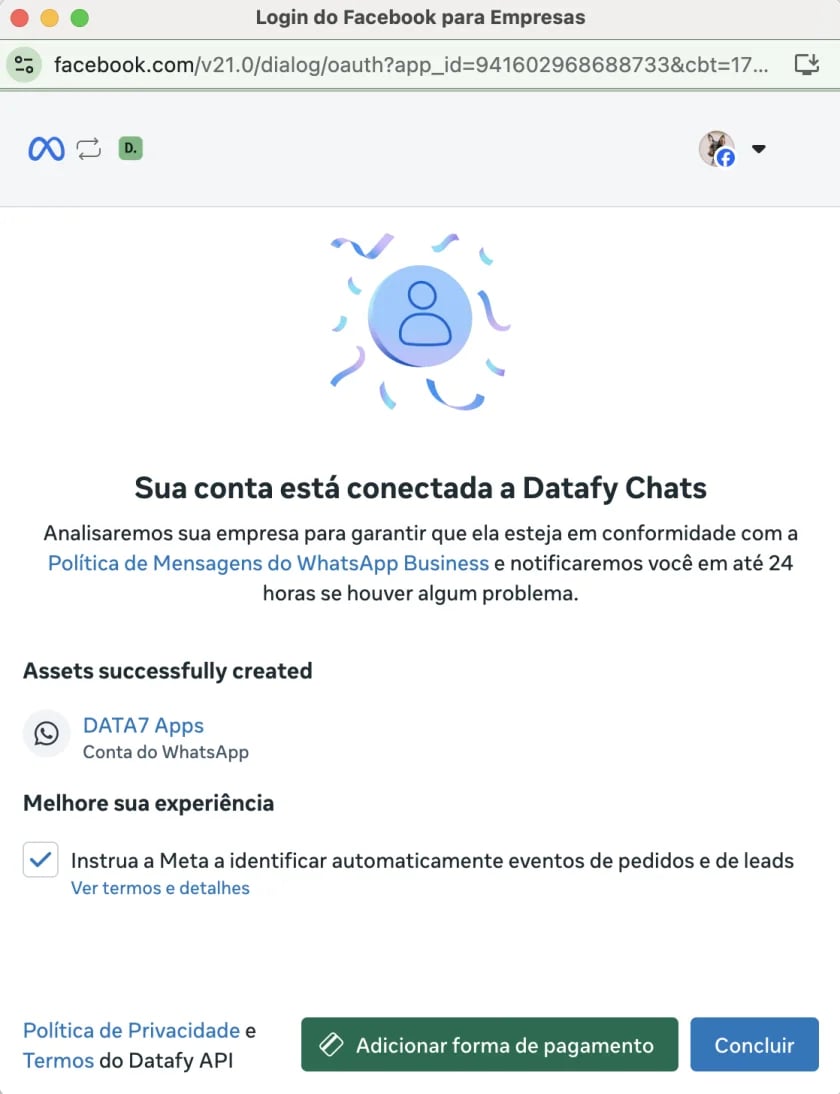
Volte para a janela do Facebook. Na tela final, clique em Concluir. Seu número estará conectado à API oficial do WhatsApp e continuará funcionando no aplicativo WhatsApp Business.Antes de concluir, a Meta pode enviar um código de confirmação para o e-mail cadastrado na sua conta do Facebook. Nesse caso, acesse esse e-mail e insira o código para continuar.
Pronto
Seu número já está conectado e pronto para uso na API oficial do WhatsApp, sem deixar de funcionar no aplicativo WhatsApp Business.É normal o WhatsApp Web ser desconectado quando o número é conectado à API oficial. Nesse caso, basta conectar o WhatsApp Web novamente.
As mensagens enviadas pelo aplicativo no celular e pelo WhatsApp Web continuam gratuitas. Somente as mensagens enviadas pela API são cobradas. Veja os valores em Custos de mensagens.
Próximos passos
Meio de pagamento
Cadastre uma forma de pagamento na Meta para enviar mensagens pela API.
Criar um template
Para iniciar uma conversa com um cliente, você envia um template aprovado pela Meta.
Janela de 24 horas
Mensagens de serviço (texto livre) só valem depois que o cliente te chama — isso abre a janela de 24 horas.
Custos de mensagens
Entenda quanto a Meta cobra por cada tipo de mensagem enviada pela API.